


压缩图片小于1m哪个方法好?七个可以有效解决问题的方法
在日常工作和生活中,我们常常会遇到需要将图片压缩至小于1m的情况,比如在上传图片到某些网站、发送图片邮件时,过大的图片会受到限制。那么,压缩图片小于1m哪个方法好呢?下面就来分享七个可以有效解决问题的方法,一起来看下吧。
分享1、使用在线网页
针对图片压缩到指定大小,使用在线图片压缩工具是很多用户的第一选择。这类工具的优点是使用方便,例如“i压缩”或者“iyasuo”等,它们能够智能地分析图片内容,在保证图片质量的前提下,尽可能地减小图片大小。在线工具也存在一些局限性。例如:对于一些较大尺寸或特殊格式的图片,压缩效果可能不太理想。
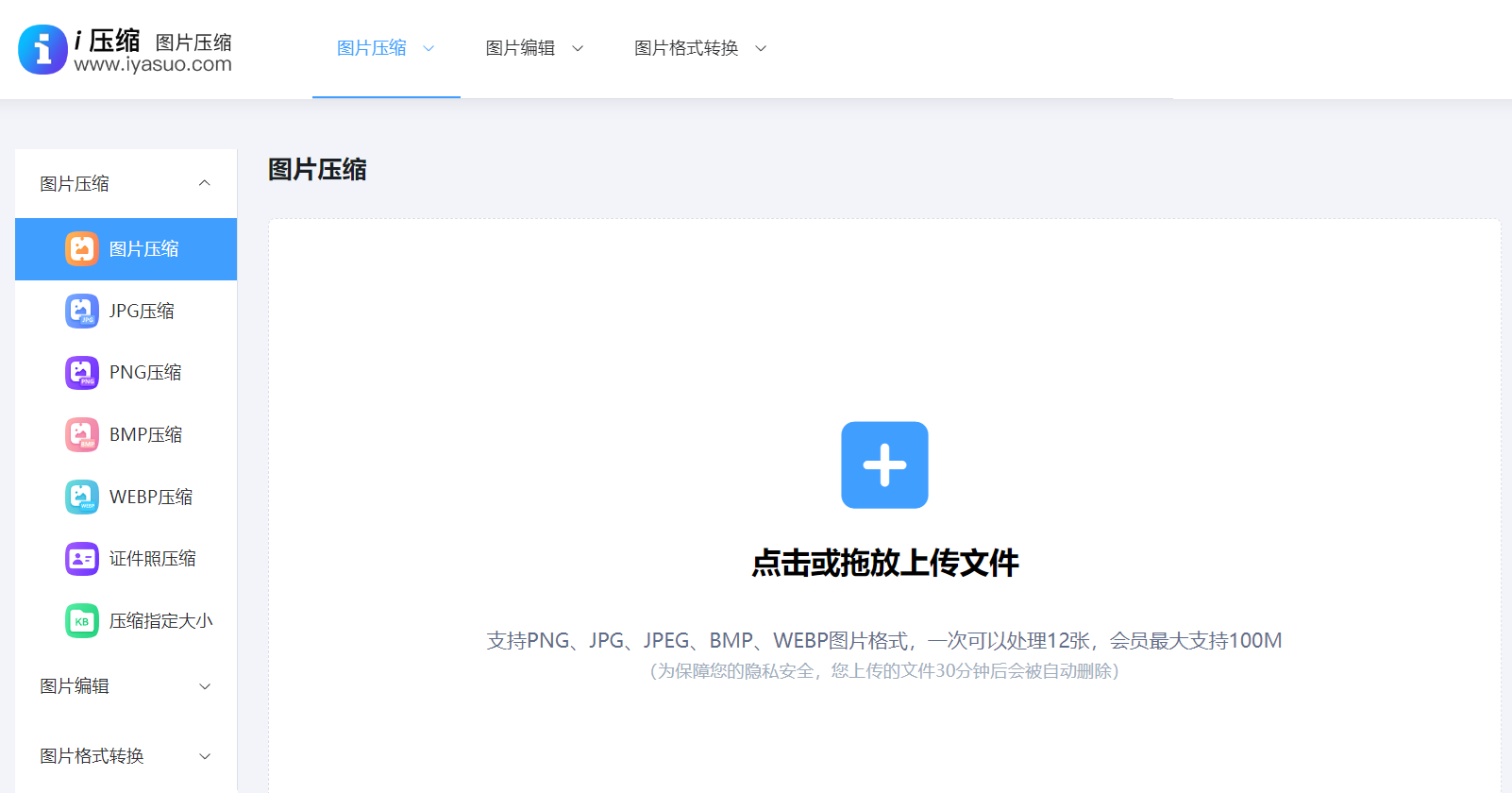
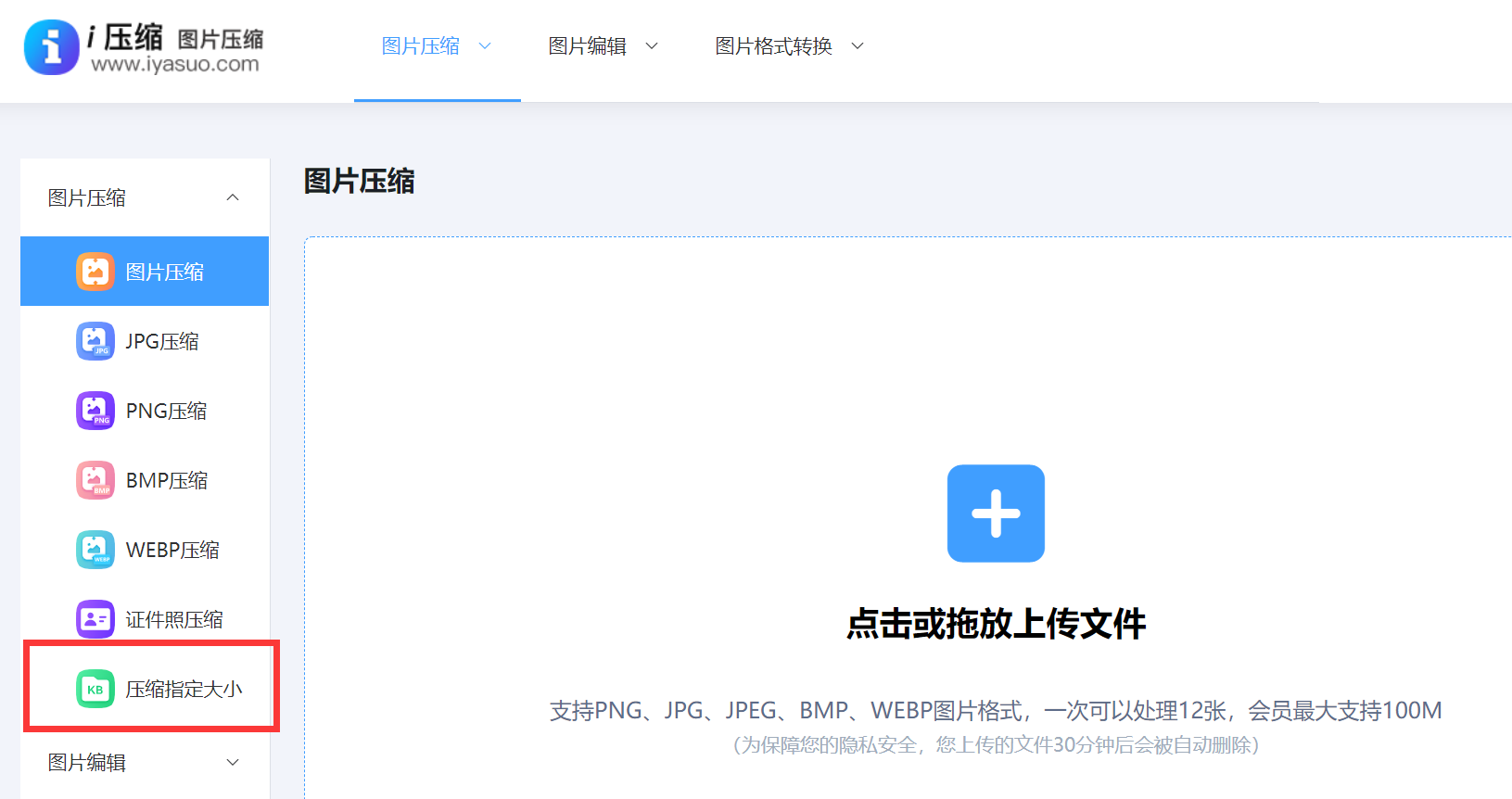
具体将图片压缩到1m的步骤:首先,您可以先行在设备默认使用的浏览器,打开“i压缩”在线工具,并未找到自己所需的功能。因为咱们是需要将图片压缩到1m以内,所以可以选择“图片压缩”下拉菜单中的“压缩至指定大小”的选项,他是在勾选框下输入“1024k”的具体值。
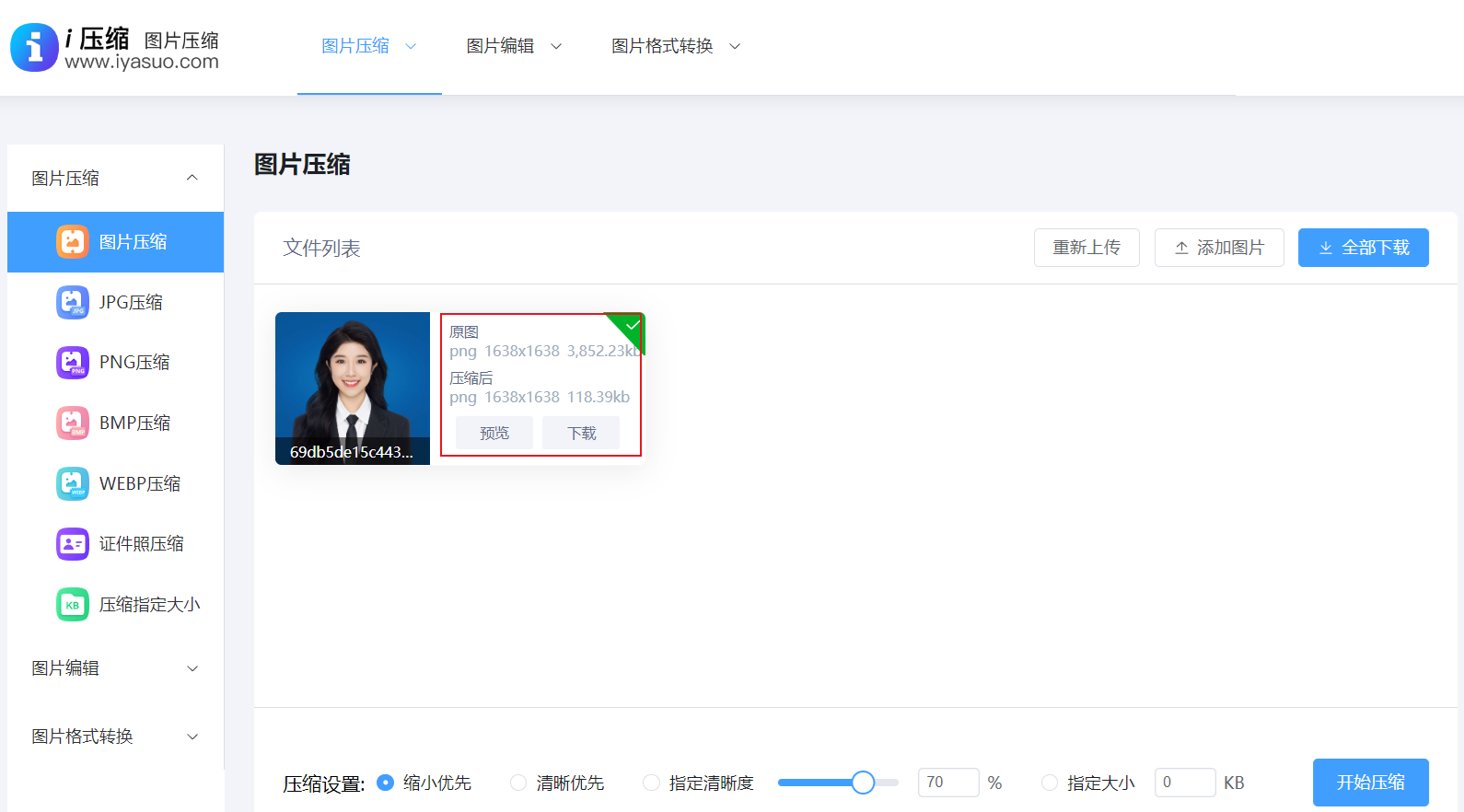
然后,手动将需要压缩的图片添加到“i压缩”在线工具里面,可以有两种方式可以完成,一种是手动拖拽,一种是点击“添加文件”的方式来批量添加。确认添加完成之后,您还可以设置一些其他的选项。确认无误后,点击“开始压缩”的按钮,即可轻松地完成电脑图片压缩小于1m的操作了。
分享2、调整图片尺寸
其次,使得图片尺寸变小,是达成减少文件大小目的的一种具备成效的办法, 通过降低有关分辨率,像把原本是4000x3000像素的图片改变成1920x1080像素这样,能够直接削减数据量,从而让图片更加便于存储以及分享。幸运的是,当前大多数图片编辑软件当中都内置了缩放功能,其操作简单又快捷。在实际运用的时候,尺寸的调整要对画质以及用途进行权衡,社交媒体上传一般仅需中等的分辨率就行。

分享3、图像编辑软件
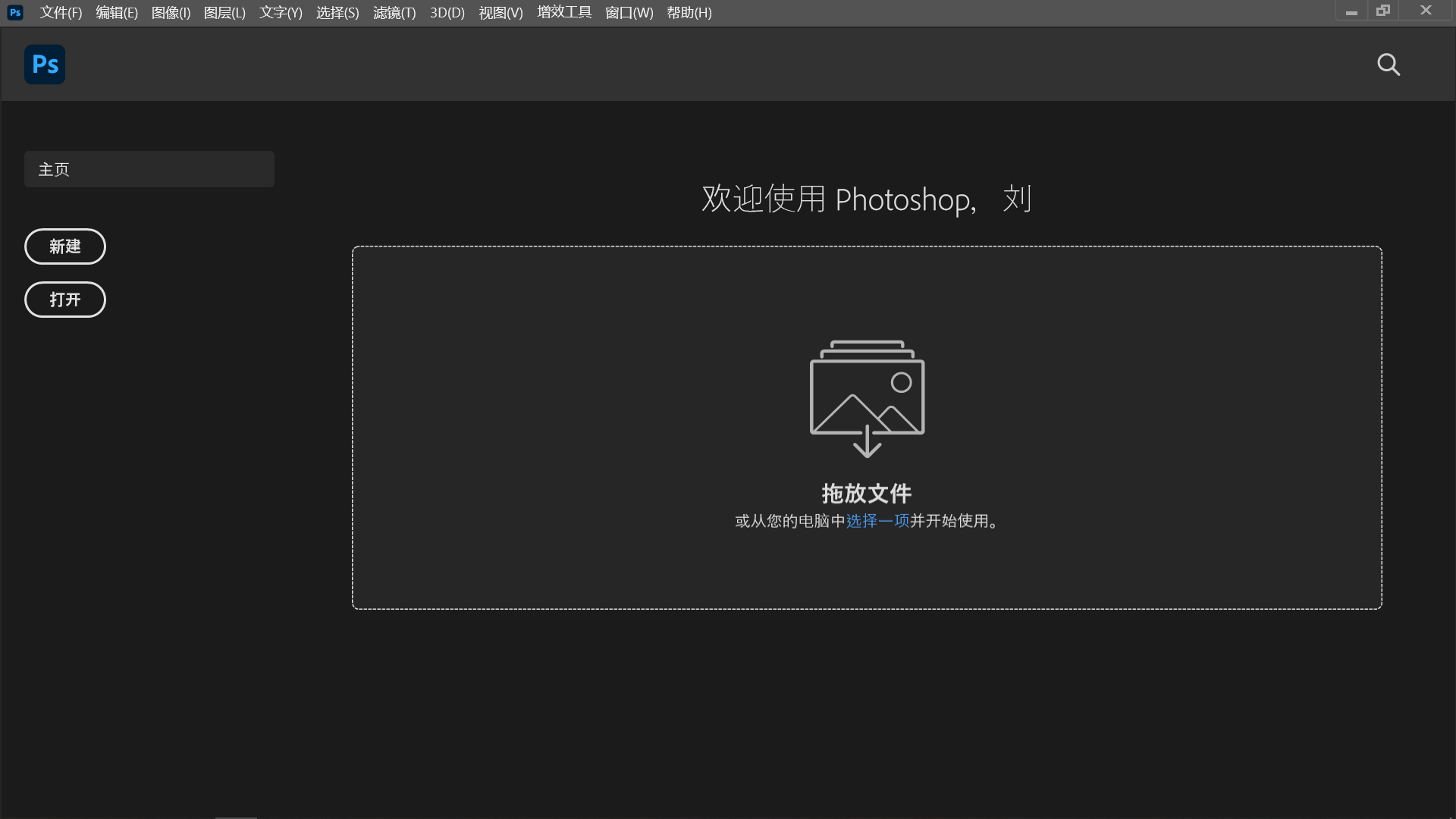
对于日常办公的需求,使用图像编辑软件是一种较为专业的压缩方式。像Adobe Photoshop这类功能强大的软件,它提供了丰富的图像调整和压缩选项。用户可以通过调整图片的分辨率、色彩模式、质量参数等,来实现图片大小的压缩。例如,将高分辨率的图片降低分辨率,同时把色彩模式从32位真彩色调整为24位,再降低图片的保存质量,能显著减小图片体积。
分享4、智能手机应用
现如今,手机应用程序则为移动用户提供了便捷的压缩途径。目前,市面上有许多专门的图片压缩APP,如快图、图片压缩大师等。这些APP操作简单、界面友好,用户只需轻点几下屏幕,就能完成图片的压缩。而且,它们通常支持批量压缩,能够一次性处理多张图片,大大提高了工作效率。但是,手机APP的压缩质量可能不如专业的图像编辑软件,而且在处理一些复杂的图片时,可能会出现兼容性问题。
分享5、选择适宜格式
对于文件大小而言,图片格式有着显著的影响。其中,JPEG 格式适宜照片类图像,它是采用有损压缩的方式,能够大幅度减小体积,然而重复保存的话,可能致使质量出现下降的情况。而 PNG 格式支持呈现透明背景,较适用于图标或者图形,不过其文件一般情况下是比较大那种。另外,兴起的格式WebP,于压缩效率层面有着突出的展现,在呈现一样画质的情形下,相较于JPEG能省下更多的空间。可是,有部分旧设备或者浏览器或许并不兼容此格式,因而要依照具体的使用环境来予以选择。
分享6、通过降低质量
此外,压缩时常用的方式之一是降低那质量参数,保存JPEG图片将质量设置,由原本的100%降至70%-80%时,一般而言能让图片大小减少超50%,且画质变化不明显,这种效果靠减少色彩与细节数据达成,不过要留意避免过度压缩致图片模糊或有噪点。与此同时,在实际进行操作之时,建议运用预览功能去比较不同设置所呈现的效果。比如说,在Photoshop里滑动质量的滑块,实时去查看文件大小以及画质的变化情况。对于网络方面的用途而言,中等质量已然足够,而进行打印或者存档的话,则可以保留更高的设置。
分享7、采取批量操作
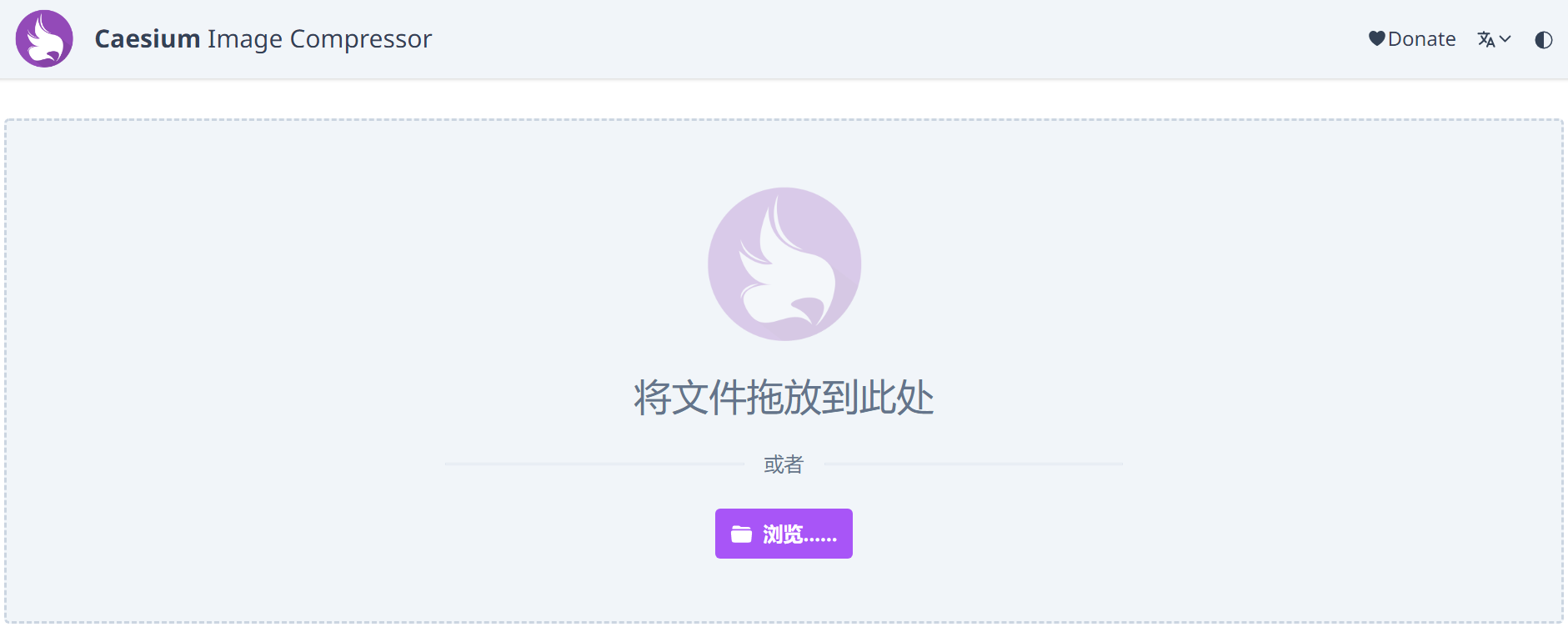
除了上面分享的六个方法以外,在有着多张图片需要去处理的情形之下,批量压缩能够节省数量可观的时间。举例来说,像是围绕活动所形成的照片集合或者产品的图片库,能够依赖诸如Caesium这样的工具或者在线的批量服务来进行一次性的处理,这些工具具备允许设置统一参数的特性,以此来保证输出的一致性,进而避免出现重复的操作行为。
综上所述,不同的图片压缩方法各有优劣。如果您是专业人士,对图片质量要求较高,且具备一定的操作技能,那么使用图像编辑软件可能是最好的选择;如果您追求便捷性,希望快速完成压缩,那么在线工具和手机APP会更适合您。在选择压缩方法时,您需要根据自己的实际需求和图片特点来综合考虑,以达到最佳的压缩效果。温馨提示:如果您在使用i压缩在线网页的时候遇到问题,请及时与我们联系,祝您压缩图片小于1m操作成功。


